数据恢复大师免费版
数据恢复大师免费版:四步拯救误删文件的实战攻略
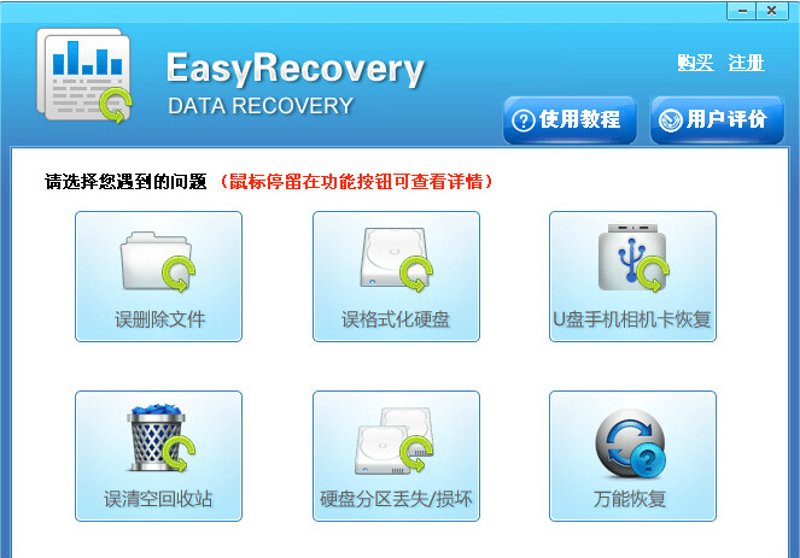
很多朋友在误删文件后,第一反应就是去网上找“数据恢复大师免费版”,但下载后却不知从何下手。别担心,今天我就用最通俗的语言,带你走一遍完整的操作流程。记住:发现误删后,立刻停止对硬盘的任何写入操作,这是成功恢复的关键第一步。
第一步:下载与安装,选对版本
在搜索引擎中直接搜索“数据恢复大师免费版”,注意一定要从官网或可信的软件管家下载,避免捆绑插件。安装时,建议不要安装在你要恢复数据的那个盘符里,比如C盘文件丢了,就把软件装到D盘,防止覆盖原始数据。
第二步:选择扫描模式,瞄准目标
打开软件后,你会看到多个选项。对于误删文件,直接选择“误删除文件”或“快速扫描”模式。如果你格式化过硬盘或文件丢失时间较长,则选择“深度扫描”。新手建议先选“快速扫描”,速度更快,成功率在普通误删场景下也很高。
第三步:指定盘符,开始扫描
在软件界面中,勾选你误删文件所在的磁盘分区(如D盘),然后点击“开始扫描”。这个过程就像警察在房间里翻找线索,软件会逐扇检查硬盘的每个角落,寻找被标记为“可覆盖”但尚未被新数据冲掉的文件碎片。耐心等待进度条走完,通常几分钟到十几分钟。
第四步:预览与恢复,确认再导出
扫描结束后,你会看到一大堆文件名。别着急,利用软件顶部的“搜索框”输入文件名关键词,或者按文件类型(如“文档”、“图片”)筛选。找到目标文件后,一定要先双击“预览”,确认内容是否完整、图片能否正常显示。确认无误后,勾选文件,点击“恢复”,选择另一个盘符(千万别选原盘)保存,大功告成!