硬件升级软件也跟着升级
硬件升级后,软件没跟上?这份清单帮你避开性能陷阱
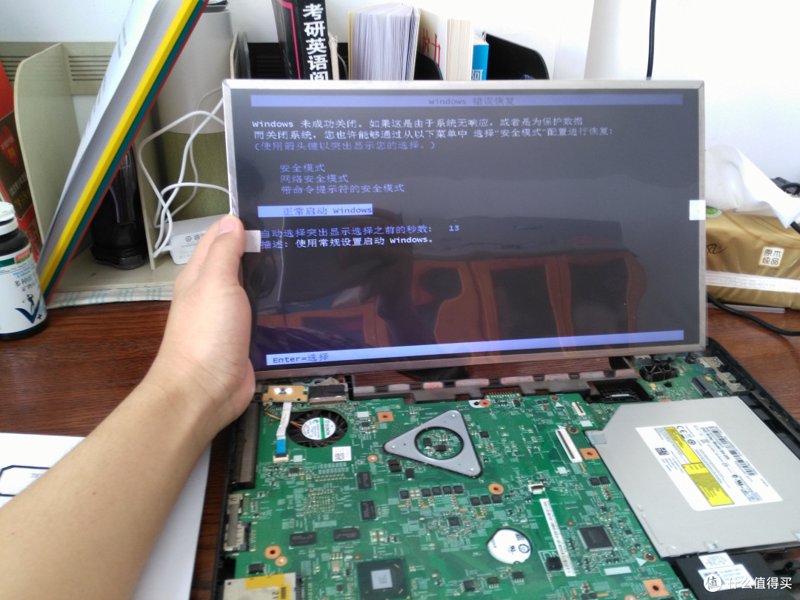
很多朋友在给电脑做了硬件升级后,发现电脑并没有想象中那么快,甚至感觉“大材小用”。比如,你给老电脑加装了一块高速固态硬盘,但开机速度依然慢悠悠。这往往不是硬件的问题,而是你的软件还没有“跟上节奏”。在合肥科源笔记本维修中心,我们见过太多类似的案例。今天就用一份清单,帮你检查软件是否拖了硬件的后腿。
第一,操作系统与驱动。这是最基础的一步。升级了CPU或显卡后,建议重装或更新到最新的操作系统版本,比如Windows 10或11。同时,务必去官网下载对应硬件的驱动程序,尤其是主板芯片组和显卡驱动,否则新硬件无法发挥全部性能。
第二,常用软件的版本。如果你的软件是好几年前的“老古董”,它可能无法识别你新加的大内存或高性能显卡。比如,一些旧版办公软件或设计软件,在64位系统下反而会卡顿。建议将常用软件更新到最新稳定版,并尽量选择64位版本。
第三,启动项与后台进程。硬件升级后,很多人不舍得清理系统。开机时一堆旧软件自启动,会严重拖慢SSD的读取速度。你可以打开任务管理器,禁用那些不需要开机启动的软件,比如迅雷、网盘等。
第四,系统设置与虚拟内存。升级了内存后,很多人直接默认设置。实际上,你应该在系统属性中,手动将虚拟内存设置到新固态硬盘上,并且大小建议设为物理内存的1.5倍左右。这样能避免系统因虚拟内存不足而卡顿。
最后,别忘了检查游戏或专业软件的“图形设置”。很多游戏默认使用核显,而不是你新装的独立显卡。你需要手动在游戏或显卡控制面板中,将高性能显卡设为默认处理器。做到这几点,你的硬件升级才算真正“物尽其用”。